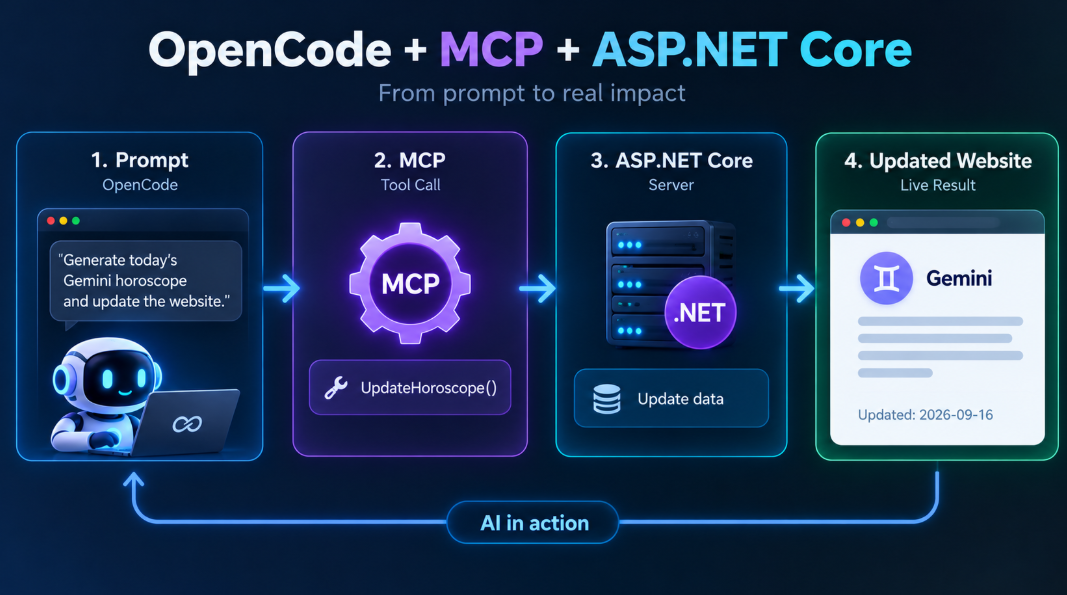
最近在測 MCP,一開始看很多範例都是 Echo、GetWeather,Code 可以跑,但是我自己還是覺得有點難看出實際可以拿來幹嘛
所以這次換一個簡單一點的案例,讓你直接體驗 MCP 對於製作網站可以幹嘛
我用 .NET 10 ASP.NET Core 做一個星座頁面,同時讓 Server 支援 MCP
接著把這個 MCP Server 加到 OpenCode,我只要在 OpenCode 輸入:
今天是 2026-09-16

請幫我產生雙子座今天的星座運勢,
使用繁體中文,大約 100 字,
產生完成後更新到網站。
OpenCode 產生完內容之後,再透過 MCP Tool 更新 ASP.NET Core Server,這篇先不接 Database,也不自己串 AI API
先單純測:
OpenCode
↓
產生雙子座運勢
↓
MCP Tool
↓
ASP.NET Core
↓
更新網站
建立 .NET 10 Project
先建立一個最簡單的 ASP.NET Core Project:McpHoroscope
安裝 MCP Package:
dotnet add package ModelContextProtocol.AspNetCore
這次用 ASP.NET Core 直接提供 HTTP MCP Server,這樣可以省很多事情。
HoroscopeService
這篇只是測 MCP,所以資料先放 Memory 就好。
建立 HoroscopeService.cs
namespace McpHoroscope;

public sealed class HoroscopeService
{
    private string _content =
        "今日雙子座運勢尚未更新。";

    private DateTimeOffset? _updatedAt;

    public Horoscope Get()
    {
        return new Horoscope(
            _content,
            _updatedAt);
    }

    public void Update(string content)
    {
        _content = content;
        _updatedAt = DateTimeOffset.Now;
    }
}

public sealed record Horoscope(
    string Content,
    DateTimeOffset? UpdatedAt);
現在網站一開始就先顯示:今日雙子座運勢尚未更新。
等等 OpenCode 透過 MCP 把這個值改掉。
建立 MCP Tool
接著建立 HoroscopeTools.cs
using System.ComponentModel;
using ModelContextProtocol.Server;

namespace McpHoroscope;

[McpServerToolType]
public static class HoroscopeTools
{
    [McpServerTool]
    [Description(
        "Update today's Gemini horoscope displayed on the website.")]
    public static string UpdateHoroscope(
        [Description(
            "Traditional Chinese horoscope content displayed on the website.")]
        string content,
        HoroscopeService horoscopeService)
    {
        horoscopeService.Update(content);

        return "Horoscope updated successfully.";
    }
}
這次 MCP 只有一個 Tool:UpdateHoroscope
參數也只有 content。
HoroscopeService 是 ASP.NET Core DI 裡面的 Service,不需要讓 OpenCode 傳進來。
所以 OpenCode 要做的事情其實很單純:
產生運勢
↓
UpdateHoroscope(content)
畢竟我們就是要最簡單的範例,太複雜你就不知道我在寫啥東西。
Program.cs
接著修改 Program.cs
using System.Net;
using McpHoroscope;
using ModelContextProtocol.AspNetCore;

var builder = WebApplication.CreateBuilder(args);

builder.Services.AddSingleton<HoroscopeService>();

builder.Services
    .AddMcpServer()
    .WithHttpTransport(options =>
    {
        options.SessionMode =
            HttpServerSessionMode.Stateless;
    })
    .WithTools<HoroscopeTools>();

var app = builder.Build();

app.MapGet(
    "/",
    (HoroscopeService horoscopeService) =>
    {
        var horoscope =
            horoscopeService.Get();

        var content =
            WebUtility.HtmlEncode(
                horoscope.Content);

        var updatedAt =
            horoscope.UpdatedAt is null
                ? "尚未更新"
                : horoscope.UpdatedAt.Value
                    .ToString("yyyy-MM-dd HH:mm:ss");

        var html = $$"""
        <!DOCTYPE html>
        <html lang="zh-Hant">
        <head>
            <meta charset="utf-8">
            <title>雙子座今日運勢</title>

            <style>
                body {
                    font-family: Arial, sans-serif;
                    max-width: 720px;
                    margin: 80px auto;
                    padding: 0 20px;
                    line-height: 1.8;
                }

                .card {
                    padding: 30px;
                    border: 1px solid #ddd;
                    border-radius: 12px;
                }

                .time {
                    margin-top: 20px;
                    color: #777;
                    font-size: 14px;
                }
            </style>
        </head>

        <body>
            <div class="card">
                <h1>雙子座今日運勢</h1>

                <p>{{content}}</p>

                <div class="time">
                    Updated: {{updatedAt}}
                </div>
            </div>
        </body>
        </html>
        """;

        return Results.Content(
            html,
            "text/html; charset=utf-8");
    });

app.MapMcp("/mcp");

app.Run("http://localhost:5100");
這邊比較重要的就是 app.MapMcp("/mcp");
MCP Endpoint 就會放在:http://localhost:5100/mcp
這個案例沒有 Session 狀態要保存,所以直接使用 Stateless 就好
執行起來後網址在 http://localhost:5100
OpenCode 加入 MCP Server
接著換 OpenCode,在 Project 建立 opencode.jsonc
加入:
{
  "$schema": "https://opencode.ai/config.json",
  "mcp": {
    "servers": {
      "horoscope": {
        "type": "remote",
        "url": "http://localhost:5100/mcp",
        "oauth": false,
        "protocol": "auto",
        "codemode": false
      }
    }
  }
}
OpenCode 可以直接連 Remote MCP Server,這邊就是連 http://localhost:5100/mcp
設定完成之後可以先確認:
opencode mcp list
正常應該可以看到 horoscope connected
這樣就可以開始測了
直接在 OpenCode 下 Prompt
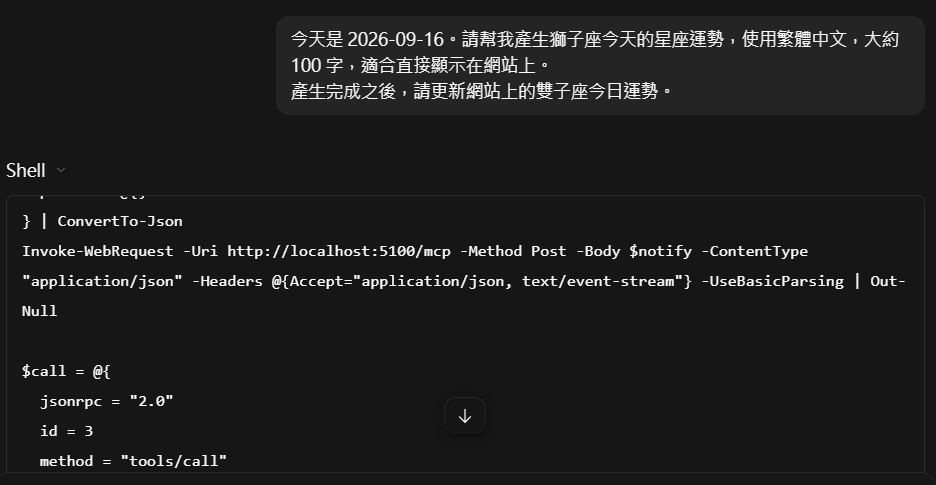
現在我直接在 OpenCode 輸入
今天是 2026-09-16

請幫我產生雙子座今天的星座運勢,
使用繁體中文,大約 100 字,
適合直接顯示在網站上。

產生完成後,
請更新網站上的雙子座今日運勢。
這邊我故意沒有寫請呼叫 UpdateHoroscope
就是想看 OpenCode 能不能自己判斷,現在 MCP Server 已經提供 UpdateHoroscope
而且 Description 也寫清楚是拿來更新網站上的雙子座運勢
所以 OpenCode 產生完內容之後,就可以自己呼叫這個 Tool
例如產生:
今天雙子座思緒相當活躍,工作上容易出現新的想法,
適合處理需要溝通或整理的事情。感情方面不要急著猜測
對方的想法,多一點直接交流反而比較順利。今天行程
可能有臨時變化,保留一點彈性會比較輕鬆。
接著呼叫 UpdateHoroscope,把剛剛產生的文字放進 content
這時流程就是
OpenCode
↓
MCP
↓
UpdateHoroscope
↓
HoroscopeService.Update()
Server 上面的資料就被改掉了
Result:
簡單結論一下
這個案例比較有意思的是 ASP.NET Core 本身不用另外接 AI,AI 已經在 OpenCode 裡面,.NET 這邊只要把原本可以做的事情透過 MCP Tool 提供出去
所以這次不是讓 OpenCode 去改 Source Code,而是直接透過 MCP 操作正在執行中的 ASP.NET Core Server
案例看起來很簡單,但是如果後面再加 UpdateSeoDescription、UpdateHomeBanner、PublishHoroscope 這些
Tool,就可以讓 OpenCode 根據需求自己選擇要執行哪些動作
這篇先做到 UpdateHoroscope 就好
另外現在 /mcp 沒有 Authentication,只適合 localhost
測試
真的放到外網,而且 Tool 可以修改 Server Data,就一定還要補 Authentication 跟 Authorization
這樣之後你就可以在你網站製作一些MCP,然後透過 AI Agent 去做一些騷操作譬如取得log 然後改系統內容之類的.